使用BD-8机器定制专属名字UV平板打印笔记本教学指南

时间:2025-02-13 来源:纳艾升

一、案例背景

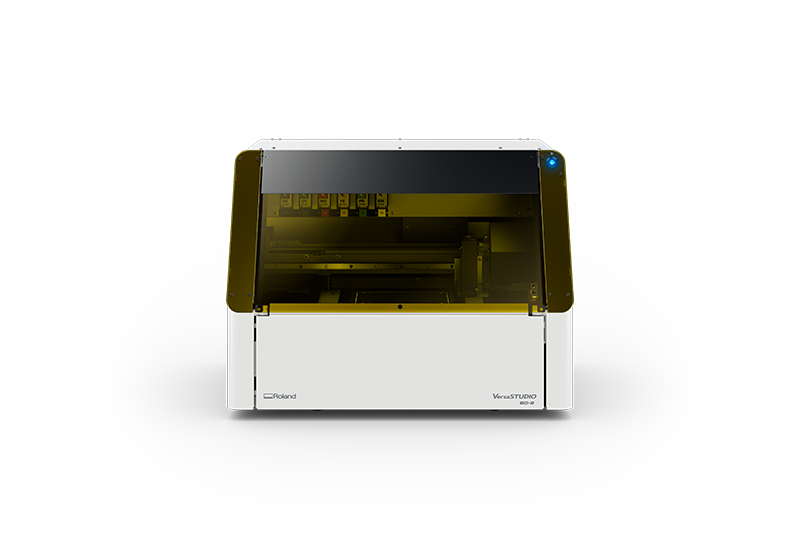
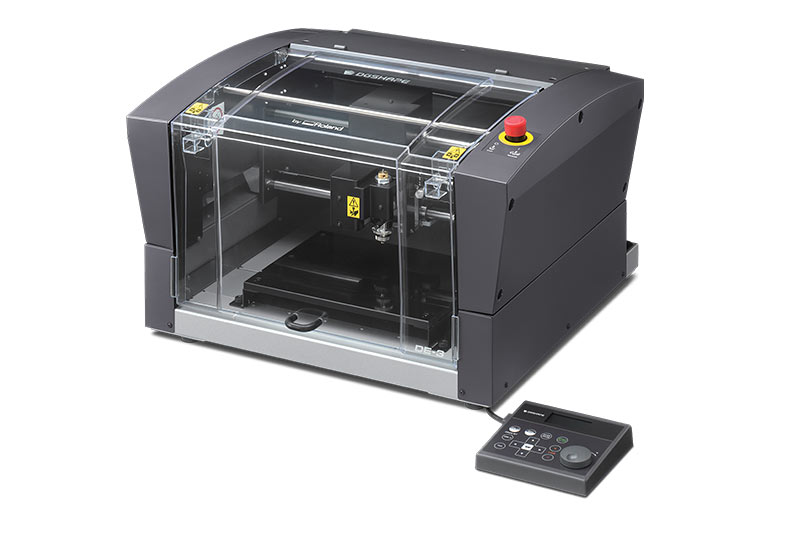
随着个性化定制需求的日益增长,UV平板打印技术以其高精度、高图像质量、高速度等特点,在各个领域得到了广泛应用。本次科教案例将介绍如何使用ROLAND VersaSTUDIO BD-8桌面UV平板打印机,定制一款印有自己名字的笔记本。

二、教学目标

  1. 了解UV平板打印技术的基本原理和优势。

  2. 掌握BD-8桌面UV平板打印机的操作流程。

  3. 学会使用设计软件制作个性化打印图案。

  4. 完成一款印有自己名字的笔记本的定制。

三、教学准备

  1. 设备准备:ROLAND VersaSTUDIO BD-8桌面UV平板打印机、计算机、设计软件(如Photoshop、Rip软件等)。

  2. 材料准备:空白笔记本、UV平板打印专用墨水、涂层材料(如需要,用于增加墨水附着力)。

  3. 软件准备:安装并熟悉设计软件的操作界面和功能。

四、教学步骤

  1. 设计图案

    • 打开设计软件,创建一个新文档,设置合适的分辨率和尺寸(根据笔记本的实际大小设置)。

    • 使用文字工具输入自己的名字,选择合适的字体和大小,调整颜色至满意效果。

    • 可以根据需要添加其他设计元素,如图案、背景色等,使图案更加个性化。

    • 保存设计好的图案为打印格式(如PDF、JPEG等),并确保颜色模式为CMYK。

  2. 准备打印材料

    • 清洁空白笔记本的表面,确保无灰尘、油污等杂质。

    • 如需增加墨水的附着力,可以在笔记本表面喷上一层涂层材料,并等待其干燥。

  3. 设置打印机

    • 打开BD-8桌面UV平板打印机,确保所有部件正常工作。

    • 在计算机上打开打印软件,连接打印机,并导入设计好的图案。

    • 根据笔记本的实际大小,调整打印设置中的纸张大小、打印方向等参数。

    • 检查打印机的喷嘴状态,确保无堵塞或异常。

  4. 开始打印

    • 将笔记本放置在打印机的升降平台上,调整平台高度至合适位置。

    • 在打印软件中确认打印设置无误后,点击“打印”按钮。

    • 观察打印过程,如有异常情况(如拉丝、露白边等),应立即停止打印并检查问题所在。

    • 打印完成后,等待墨水完全干燥(根据墨水类型和打印机说明书建议的时间)。

  5. 后续处理

    • 取下打印好的笔记本,检查打印效果是否满意。

    • 如需进一步处理(如裁切、装订等),可根据实际需求进行操作。

    • 清理打印机和工作环境,保持整洁。

五、教学总结

通过本次科教案例的学习和实践,学生们不仅掌握了UV平板打印技术的基本原理和BD-8桌面UV平板打印机的操作流程,还学会了使用设计软件制作个性化打印图案,并成功定制了一款印有自己名字的笔记本。这不仅提升了学生们的动手能力和创新思维,也为他们未来的职业发展打下了坚实的基础。

021-64113787

TOP